Вход и личный кабинет
Как пройти вход в личный кабинет: экран за экраном
Вход состоит из нескольких экранов, и каждый отвечает за своё: форма логина, главная кабинета, касса, история. Пройдите их по порядку, и вы увидите, где именно что-то идёт не так.
Если форма не открывается, сверьтесь с официальным сайтом или возьмите рабочее зеркало, а дальше возвращайтесь к шагам ниже.
Ошибки формы входа и что они значат
Первый экран — форма с логином и паролем. Любая ошибка здесь означает одно из трёх: неверные данные, блокировку после серии попыток или проблему соединения.
Неверный пароль
Если форма пишет «неверные данные», проверьте раскладку и регистр. Введите пароль заново, не копируя его из заметок: лишний пробел в конце ломает вход.
Форма не отвечает
Если кнопка не реагирует, подождите минуту. Повторные нажатия создают очередь запросов, а запасной адрес открывается отдельно и не зависит от вашей текущей вкладки.
Кабинет на слабом соединении
Второй экран — главная кабинета. На слабом соединении она грузится по частям, и пока баланс не появился, ничего не нажимайте: касса может открыться пустой.
Что ждать на мобильном интернете
Дождитесь полной загрузки баланса и бонусного счёта, это занимает от нескольких секунд до минуты. Если за минуту ничего не изменилось, обновите страницу один раз.
Когда менять сеть
Если вторая загрузка тоже неполная, переключитесь с Wi-Fi на мобильную сеть или наоборот. Этого шага хватает в большинстве случаев, без обращения в поддержку.
История операций в кабинете
Третий экран — история операций. Здесь видны депозиты от 400 ₽, заявки на вывод от 2 500 ₽ и статусы каждой из них, так что это главный источник ответов.
Что смотреть в статусе
Статус «в обработке» значит, что заявка принята. Вывод стартует от 15 минут, а если документы не проверены, дождитесь проверки: она занимает 1 час.
Как сверять операции
Сравните сумму и время записи с тем, что показывает ваш кошелёк. Расхождение сразу несите в поддержку: в чате ответ приходит до 4 минут.
- Время последнего входа
- Статус каждого депозита
- Статус заявки на вывод
- Сумму зачисления и комиссии
- Записи, которые вы не совершали
Привязка почты и её подтверждение
Четвёртый экран — профиль. Привяжите почту в первый день: без неё не работает письмо о смене пароля, а поддержка не сможет быстро подтвердить вашу личность.
Как подтвердить почту
Укажите адрес, дождитесь письма и перейдите по ссылке внутри. Если письмо не пришло за несколько минут, проверьте папку нежелательных писем и запросите его ещё раз.
Если почту нельзя подтвердить
Напишите в поддержку через форму обратной связи или телеграм-бот. Почтовый ответ занимает до 36 часов, поэтому для срочных вопросов выбирайте чат.
- 9 100 000 ₽накоплено в джекпоте
- 97,5%усреднённая отдача
- 170 000 ₽турнирный фонд
- 7%кэшбэк до
Почему обрывается сессия
Пятый экран возникает неожиданно: вас просят войти заново. Причин три: долгое бездействие, смена сети и вход с другого устройства в тот же аккаунт.
Бездействие и смена сети
Если вы оставили вкладку на часы, сессия закончится сама. При смене сети она тоже может прерваться, поэтому после смены Wi-Fi на мобильную сеть войдите заново.
Что делать после обрыва
Откройте главную кабинета и проверьте баланс. Незавершённые платежи видны в истории: не повторяйте пополнение, пока не убедились, что предыдущее не прошло.
Если обрывы повторяются при каждой смене сети, откройте адрес через зеркало сайта и сравните поведение. Совпало — причина в соединении, а не в аккаунте.
Через несколько часов бездействия заранее сохраняйте пароль в менеджере на личном устройстве. Это экономит минуты и снижает риск ошибки при повторном вводе.
- Войдите заново
- Проверьте баланс и бонус
- Откройте историю операций
- Не повторяйте платёж вслепую
- Смените пароль, если обрыв был не по вашей вине
- Напишите в чат, если запись непонятна
Смена пароля и когда она нужна
Шестой экран — настройки безопасности. Меняйте пароль, если вход был на чужом устройстве, если вы видите незнакомые записи или если пароль использовался на других сайтах.
Как менять
Введите текущий пароль, затем новый, длиннее и без повторов из старого. После сохранения откройте кабинет заново и проверьте, что вход проходит с новыми данными.
Что сделать сразу после смены
Завершите сессии на других устройствах и проверьте историю операций. Если вы видите чужие действия, сообщите в поддержку и приложите время и сумму операции.
Связь с площадкой
- раздел справки
- телеграм-бот
- форма обратной связи
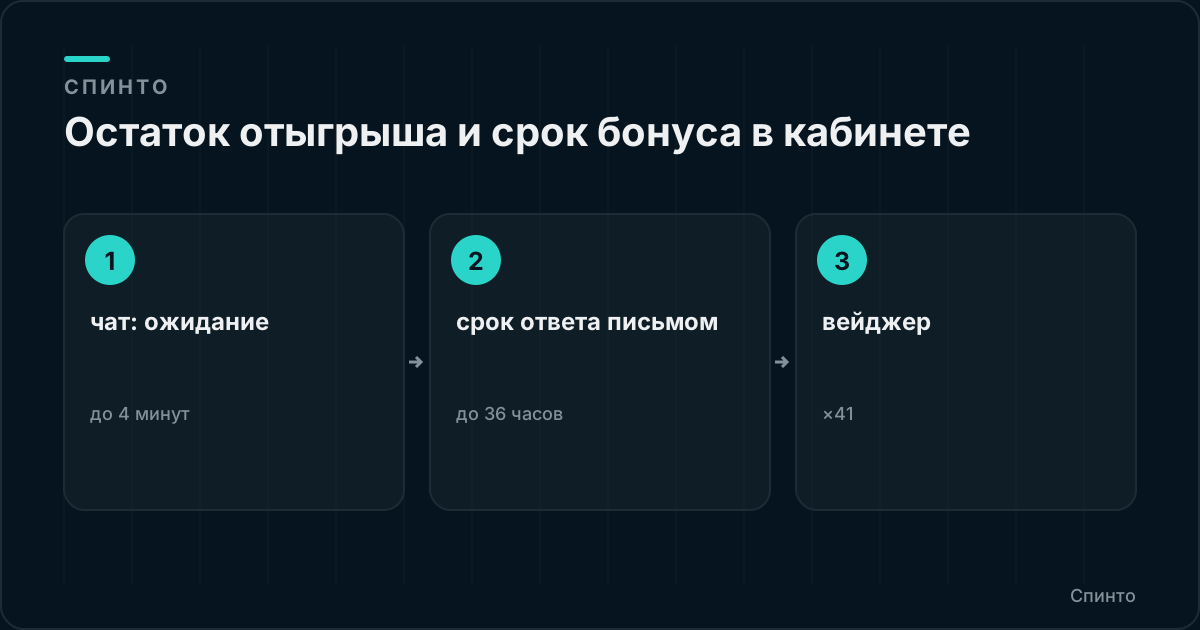
- чат: ожиданиедо 4 минут
- срок ответа письмомдо 36 часов
Выход со всех устройств сразу
Седьмой экран нужен после потери телефона или входа на чужом компьютере. Завершите все сессии одним действием, а затем войдите заново только на своём устройстве.
Когда это нужно
Если устройство потеряно или вы вошли в кабинет на общем компьютере, не ждите. Чем раньше вы закроете сессии, тем меньше шансов, что кто-то воспользуется доступом.
Что проверить после выхода
Войдите заново и проверьте историю. Затем смените пароль и убедитесь, что почта подтверждена: так вы закрываете сразу и сессию, и возможность восстановления.
Через минуту после выхода откройте сайт с нового устройства и убедитесь, что старые сессии не вернулись. Сверьте время последнего входа с тем, что вы помните.
Если вы играли при активном бонусе, загляните на страницу о бренде и сверьте условия: остаток вейджера ×41 и срок 3 дня сохраняются в аккаунте и после выхода.
Через пару дней повторите проверку: зайдите в историю и убедитесь, что чужих входов нет. Затем попробуйте демо-режим, чтобы вернуться к игре без риска.
Лимиты и самоограничение
Восьмой экран — касса. Минимальный депозит 400 ₽, минимальный вывод 2 500 ₽, лимит вывода 235 000 ₽ в сутки и 2 550 000 ₽ в месяц: планируйте бюджет заранее.
Как поставить себе рамки
Определите сумму на сессию и на неделю до входа в игру. Запишите её и не пополняйте счёт сверх плана, даже если считаете, что вот-вот повезёт.
Когда нужна пауза
Если вы ловите себя на мысли «отыграюсь», остановитесь. Играть можно с 18 лет, но ответственность за бюджет лежит на вас: обратитесь в поддержку за советом.
- Сумма на одну сессию
- Сумма на неделю
- Время начала и конца игры
- Лимит ставки при бонусе — 150 ₽
- Пауза после проигрыша
- Дата проверки истории
Кабинет при активном отыгрыше
Девятый экран — бонусный счёт. Пока отыгрыш активен, вейджер ×41 и срок 3 дня идут параллельно, а ставка не должна превышать 150 ₽.
Что видно на экране
В кабинете отображаются остаток отыгрыша и срок. Сверяйтесь с ними перед каждой сессией и выбирайте игры из каталога автоматов, которые вам подходят по волатильности.
Чего не делать
Не выводите деньги до окончания отыгрыша: активный бонус аннулируется. Не повышайте ставку выше лимита, даже если остаток небольшой и хочется закончить быстрее.
Вход с нескольких устройств
Десятый экран — список сессий. Один аккаунт можно открыть с телефона и компьютера, но каждый вход создаёт отдельную сессию, и их стоит закрывать после игры.
Телефон и компьютер
Входите с одного устройства для кассы и с другого для игры, не наоборот. Платёж на двух устройствах сразу может зависнуть, а проверка истории займёт лишнее время.
Общий компьютер
На чужом устройстве не сохраняйте пароль и закрывайте вкладку после выхода. Откройте игровые автоматы с личного телефона, а не с рабочего компьютера.